文章内可交互 Demo
描述空间和选品需求
Agent 会先理解空间、风格与使用约束,再从资料中匹配。
本地体验,不保存
中古暖调公共休息区,需要适合久坐的座椅、轻盈的视觉比例,以及能够协调组合的桌几与氛围照明。
供应商已经把产品资料发在 Excel、PDF 或图片里。里面可能有产品图片、型号、尺寸、材质和价格,看起来资料都齐了。但是,不同的供应商会有不同格式、不同类型、不同模板的产品资料。这些资料并不是统一的模板生成出来的,并不能直接变成你自己的产品目录。
你还是要打开文件,逐项查看产品信息,再按照自己的表格格式重新整理。
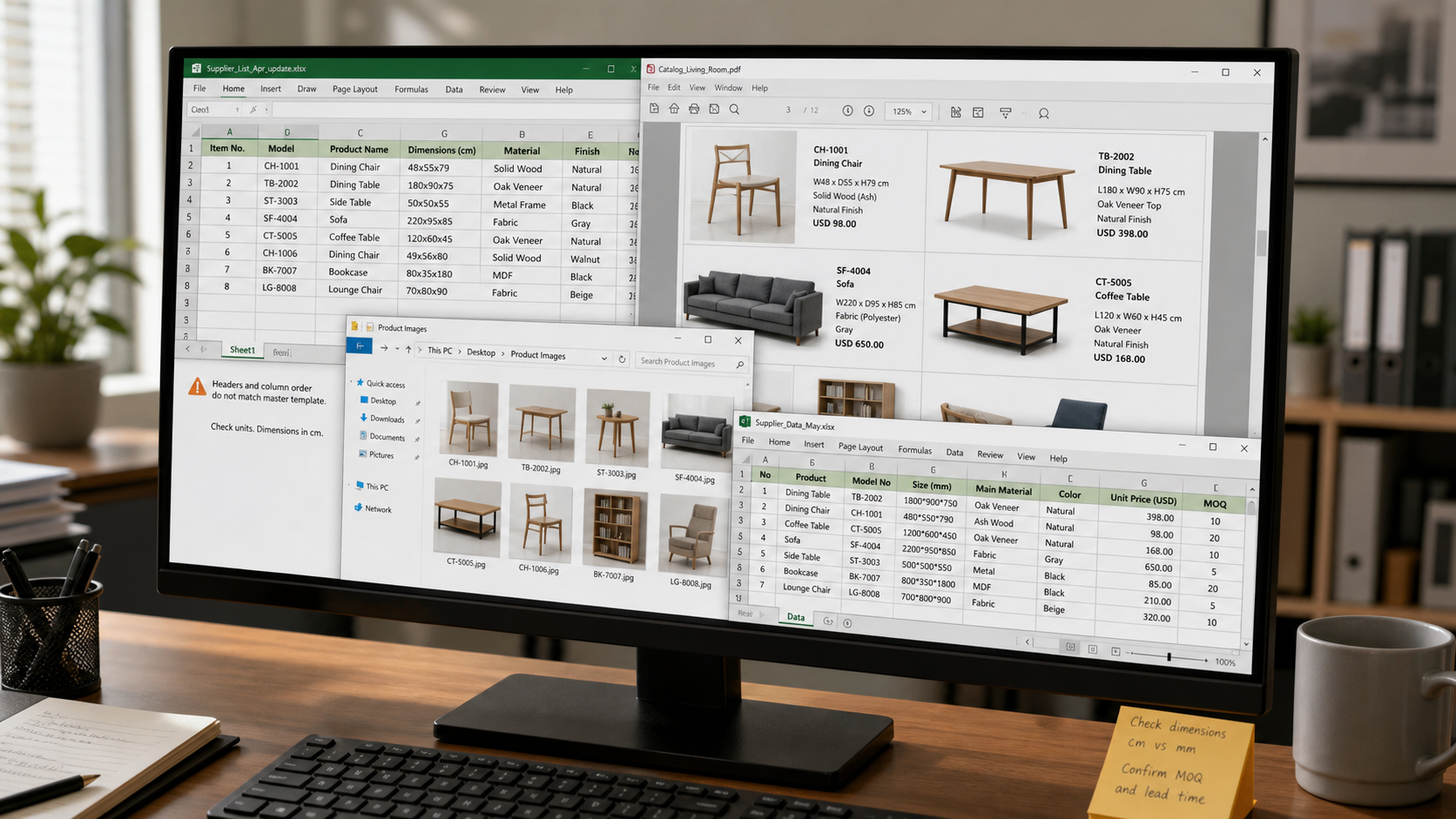
编辑场景重构:用于说明供应商资料的格式和模板不统一,不是真实客户电脑截图。
拿到供应商信息之后,不做一份属于自己的产品表格不行。没有统一的表格,供应链团队很难管理不同供应商的产品,也很难在需要报价或做项目方案时快速查找。
但真正开始整理以后,你可能需要花几天,甚至一个月,才能把多个供应商的资料整理成一份勉强能用的表格。资料越来越多以后,还需要专门找一个人负责维护这些信息,替换旧价格、补充新图片,并确认产品型号和供应商是否仍然对应。
更让人无奈的是,这份表格花了大量时间,却不一定能带来同等的工作效果。真正被拿去做方案、报价,最后产生订单的产品可能并不多,但前期整理和维护产品资料的时间却花了很多。
不做又不行,做了以后,表格又主要只能供内部供应链团队使用。它的信息密度很大,通常包含大量行和列,阅读起来并不直观。你需要记住产品名称、型号或供应商,才能在表格里找到对应的信息。
它不像电商平台那样,把一款款产品用卡片展示出来。你可以直接看到图片,再查看型号、尺寸、材质和价格,产品之间也更容易比较。
所以,问题不只是“有没有把供应商资料录入表格”,而是能不能用更少的人工时间,把这些资料变成一套真正可以查找、浏览和使用的产品目录。
每收到一份新的供应商资料,你可能都要这样处理:
如果供应商调整了列的顺序,把尺寸写在备注里,或者把价格放在另一个工作表中,整理速度就会更慢。你可能正在看一份产品表,又要打开图片文件夹或另一份 PDF,才能把一条记录补完整。
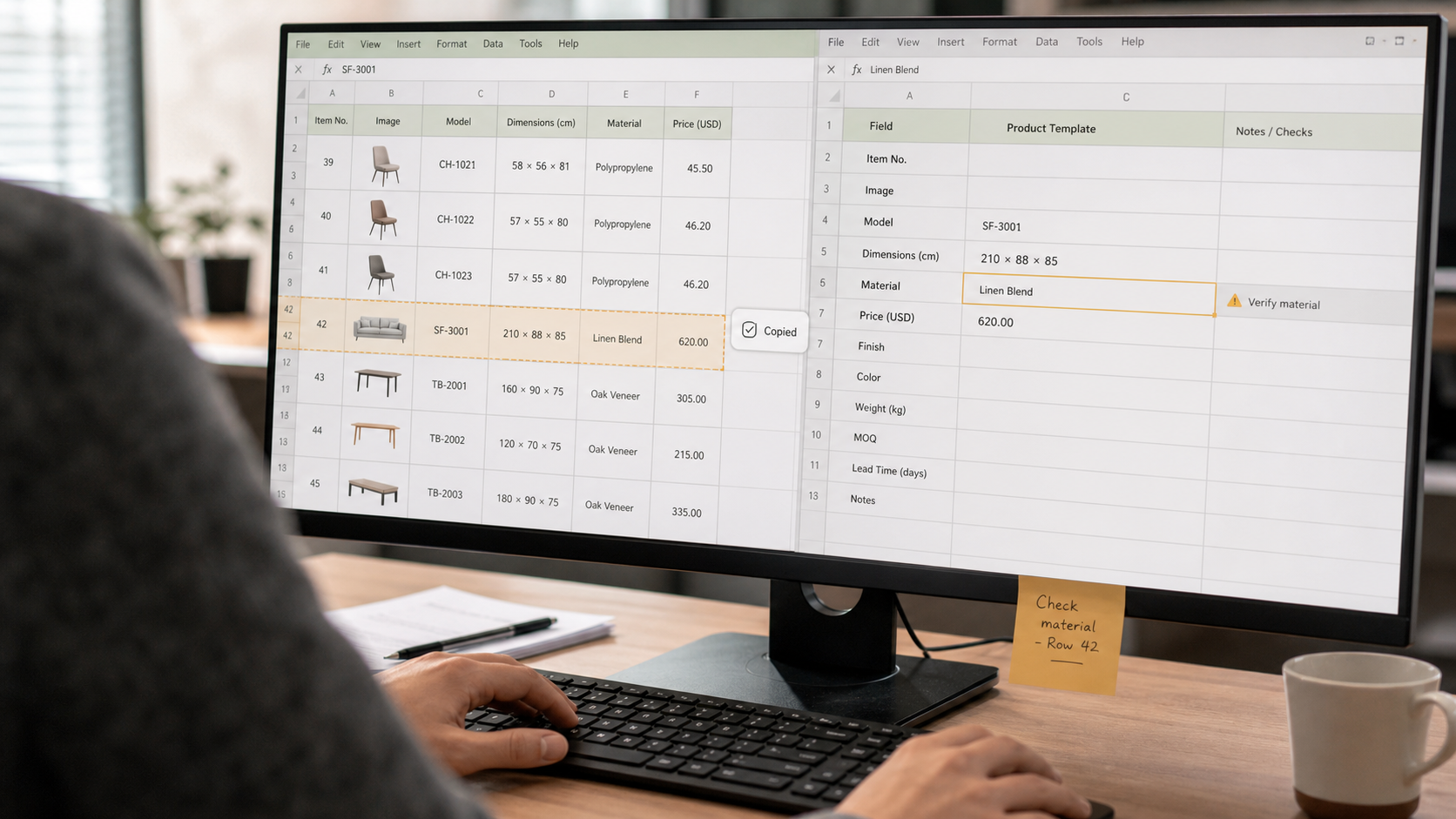
编辑场景重构:用于说明复制供应商产品行、填写内部模板和逐项核对的工作状态,不是真实客户电脑截图。
问题并不是资料不存在,而是资料没有按照你的内部表格结构生成。
如果供应商的 Excel 里面已经有产品图片、型号、尺寸、材质和价格,这些内容就应该自动化解析成自己的表格字段,或者直接自动化抽取有效信息到自己的表格,而不是手动重复做低效的人工核对工作。
PDF 图册和产品图片也是一样。真正有用的步骤,不只是把文件上传进去,而是先把供应商的产品资料进行分割,识别每一款产品包含哪些信息,再按照自己的产品记录模板提取字段。
从使用者的角度看,这个过程可以很轻量:
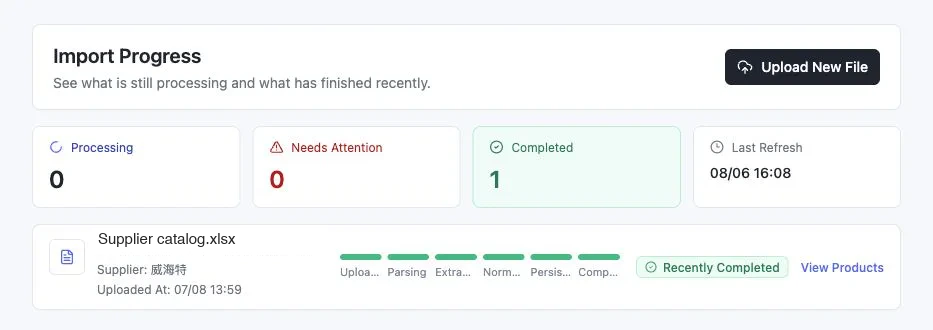
轻量展示产品提取过程:文件依次经过解析、抽取、标准化、保存和完成。
这并不是说所有抽取出来的信息都不需要复核,而是不要再把时间花在重复录入供应商资料中已经存在的内容。
文章内可交互 Demo
使用脱敏本地 Demo,看看一条需求如何变成产品卡片、来源核验和可以加入方案的选品结果。
无需注册,直接点击下方输入框体验。

抽取完成以后,信息应该变成一条产品记录,而不是另一行密集的表格。产品图片、型号、尺寸、材质、价格、供应商和复核状态,应该集中在一起展示。
这样,产品资料库就不只是维护这份表格的人能使用。销售可以先浏览产品卡片,供应链可以比较尺寸和价格,项目人员也不用记住某个供应商的工作表名称,才能找到候选产品。
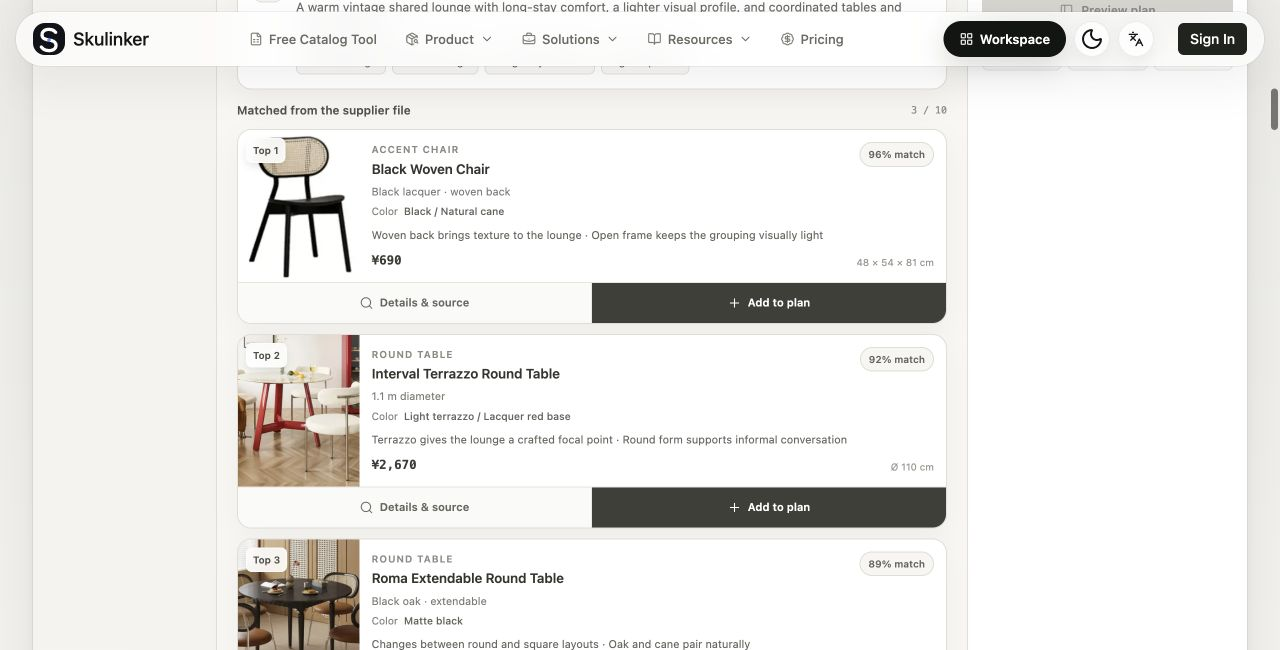
截取自 Skulinker 公开 Demo:产品卡片使用脱敏样例,不是已保存的客户产品库或客户截图。
卡片式展示本身并不能证明产品适合某个项目。尺寸、材质、价格和交期仍然需要在重要场景中核对。它解决的是另一个问题:团队可以先从容易阅读的候选产品开始,而不是从高密度表格的第一行重新翻找。
自动化可以减少重复工作,但也应该增加一条清楚的核对路径。
系统自动提取产品信息后,产品资料库应该保留供应商原始文件中对应位置的截图或内容片段。截图需要说明这条信息来自哪个工作表、哪一页、哪一行或哪一列,型号、尺寸、材质、价格和图片分别对应原始资料中的什么位置。这样比产品卡片上放一个模糊的“来源”标签更有用。
这个过程可以理解为:
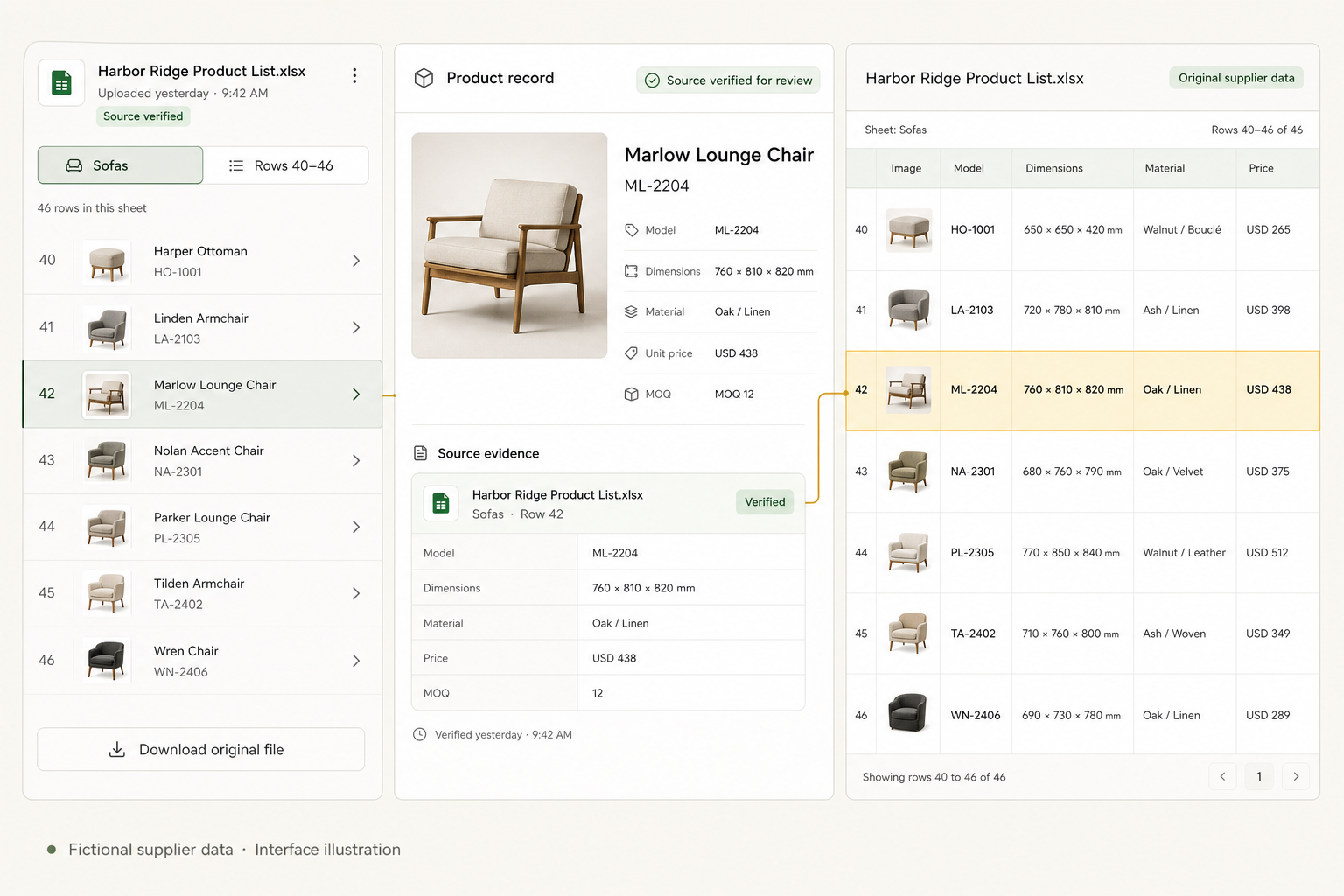
虚构供应商数据 · 界面示意图。高亮的原始行和字段,展示产品记录应该保留的核对依据。
多这一道依据,产品资料库才不会只是把人工复制后的内容重新摆整齐。它可以降低漏填、错填和复制错行的风险,同时让剩下的人工判断更集中。
自动化也不能替代对歧义值和过期信息的判断,但它可以减少重复录入,并让后续复核更有针对性。
如果供应商已经把产品资料放在 Excel、PDF 或图片里,就没有必要再把同样的内容手动整理一遍。
更合理的产品资料流程,是自动抽取信息、映射成统一字段、用更容易阅读的产品卡片展示结果,并保留原始供应商资料的位置作为核对依据。这样得到的才是一套可以浏览、查找和复用的产品目录,而不是只有一个人知道怎样维护的内部表格。
如果要继续往下看,可以阅读供应商目录管理、供应商产品数据接入、从供应商文件抽取产品数据、产品目录数据清洗和家具产品库软件。
下一步
从一个真实资料包开始,逐步完成抽取、来源核验、匹配和选品。
继续阅读